ログイン
配布されたメールアドレスとパスワードでログインします。
1ログインする
ログイン画面でアカウント情報を入力します。
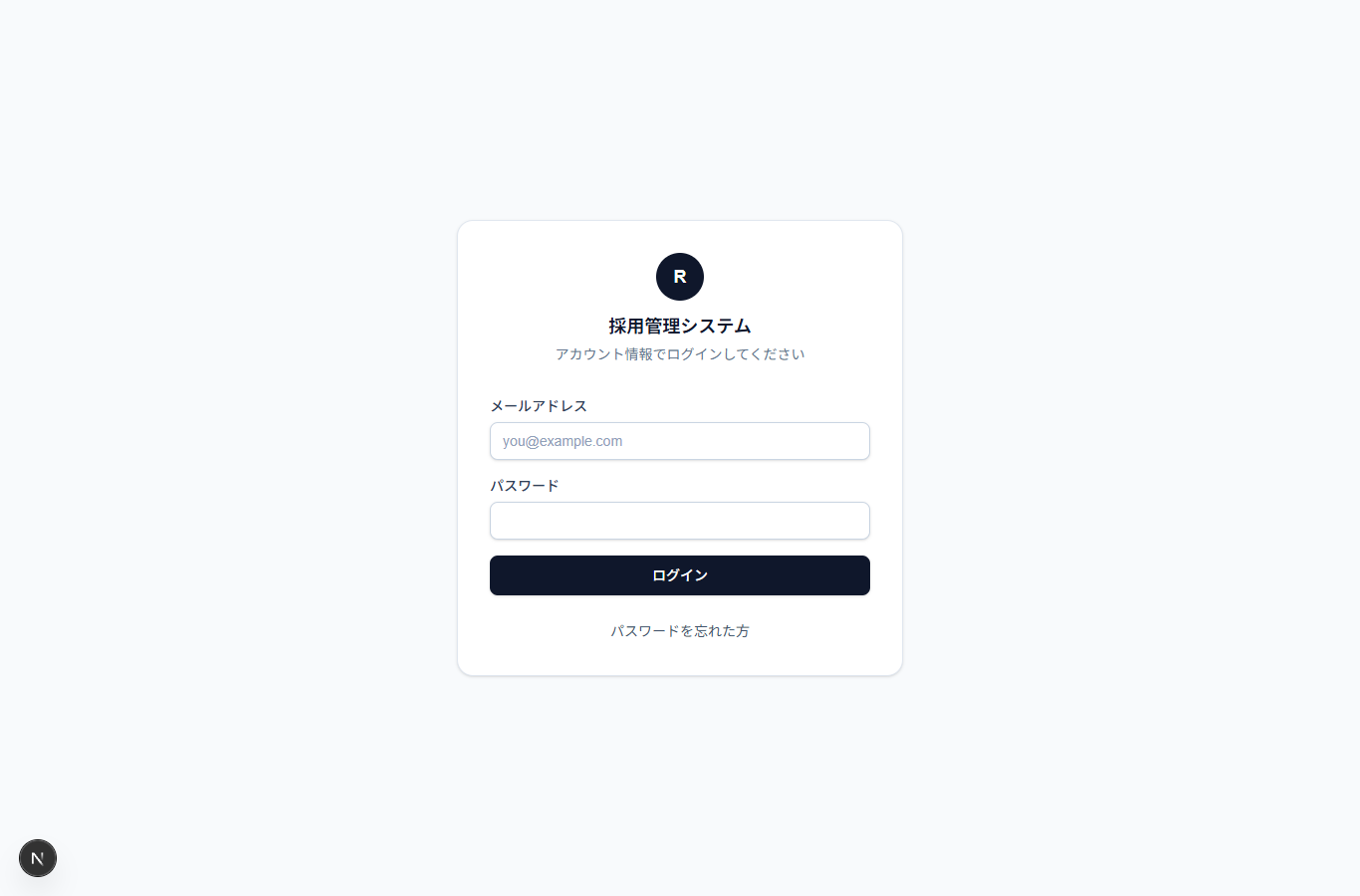
ログイン画面
- メールアドレスを入力します。
- パスワードを入力します。
- 「ログイン」を押すとトップ画面に進みます。
パスワードを忘れたとき:ボタン下の「パスワードを忘れた方」から再設定できます。
ダッシュボード
ログイン直後のトップ画面。今やるべきことがひと目で分かります。
1トップ画面を見る
毎朝ここを確認すると、その日の対応がつかめます。
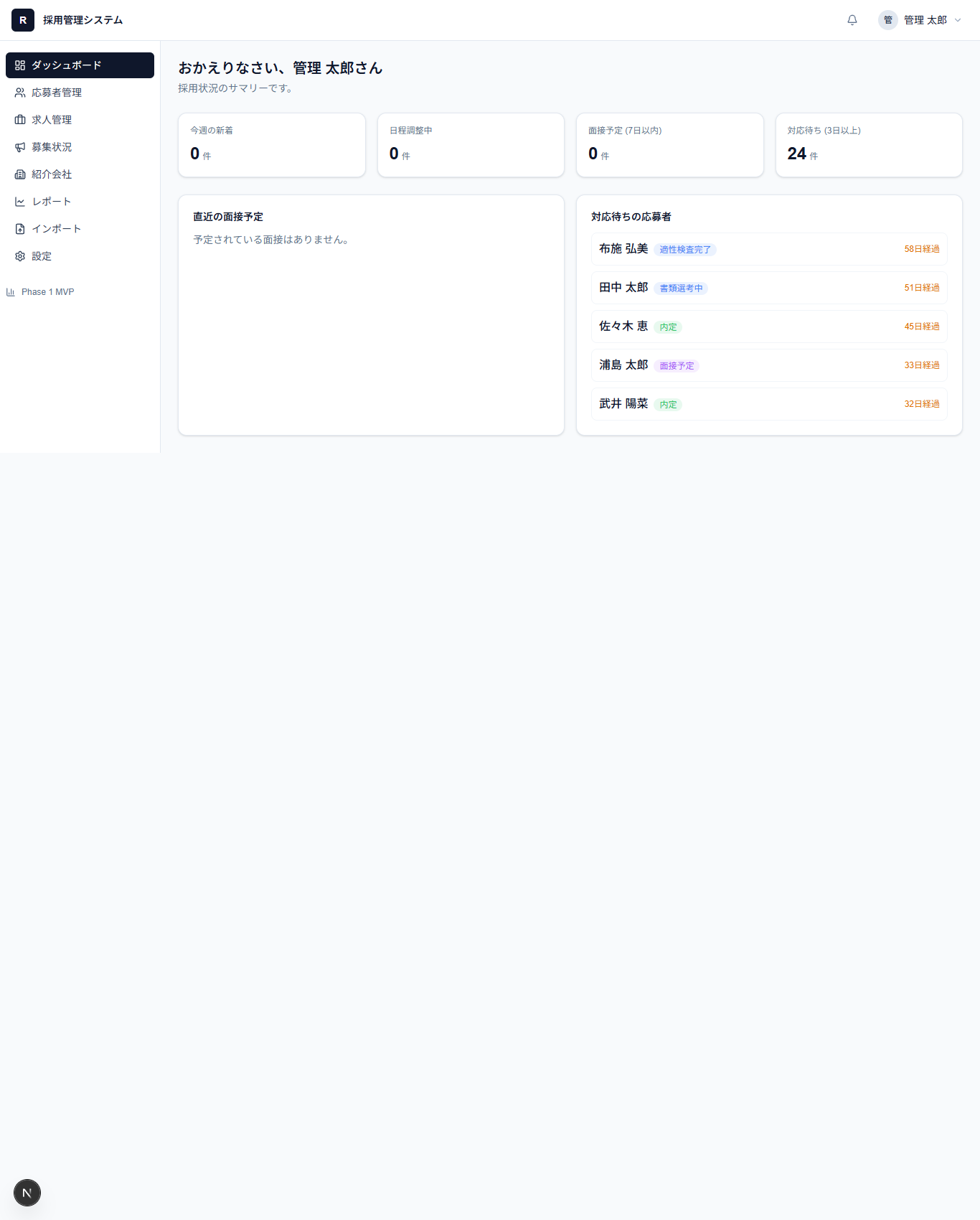
ダッシュボード
- 左メニューから各画面へ移動します(応募者管理・求人管理・紹介会社・レポート・インポート・設定)。
- 上部の数字パネルで、今週の新着・日程調整中・面接予定・対応待ちの件数を確認します。
- 「直近の面接予定」で近日中の面接を確認します。
- 「対応待ちの応募者」で、放置されている応募者(経過日数つき)を確認します。
ポイント:毎朝ここを開けば、その日に対応すべき応募者と面接が把握できます。
応募者管理
応募者の一覧確認・絞り込みと、1人ごとの対応を行います。
1応募者を探す・絞り込む
すべての応募者を表形式で確認し、各列の見出しから絞り込み・並び替えができます。
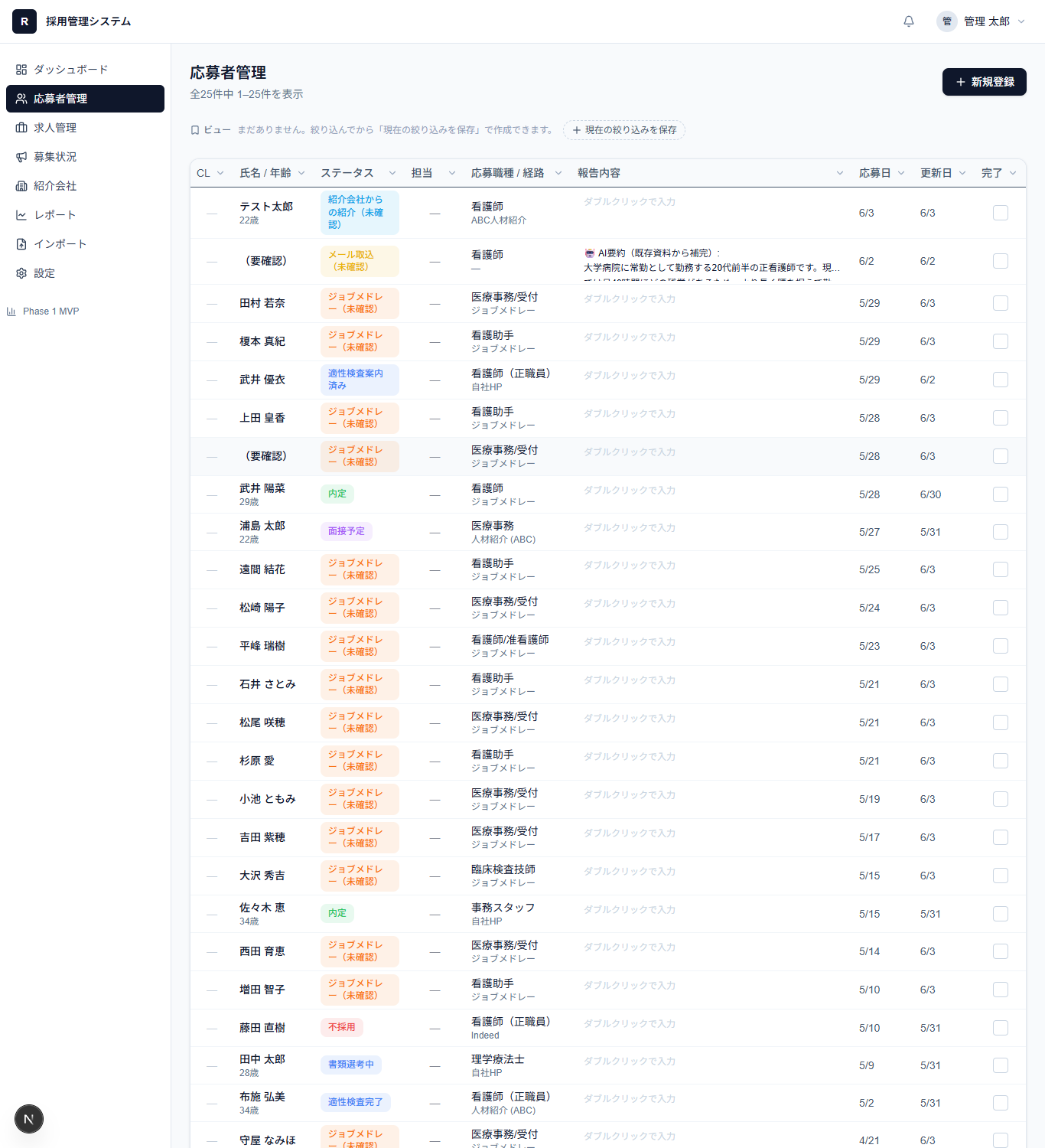
応募者一覧
- 「+新規登録」で、電話応募など手入力の応募者を登録します。
- 「ビュー」でよく使う絞り込み条件に名前を付けて保存できます。次回からワンクリックで呼び出せます。
- 表の各列の見出し(▼)で、ステータス・担当・応募職種・応募日などで絞り込み・並び替えができます。
- 一覧の氏名をクリックすると詳細画面が開きます。「担当」列からその場で担当者を割り当てることもできます。
ポイント:左端の「CL」列はクライアントコード(求人と紹介会社の対応で自動付与)。「完了」列にチェックを付けると対応済みを一覧から隠せます。
2応募者を対応する(詳細画面)
1枚のページを上から下へスクロールしながら、選考の進行・メール・面接日程・書類・評価を操作します。
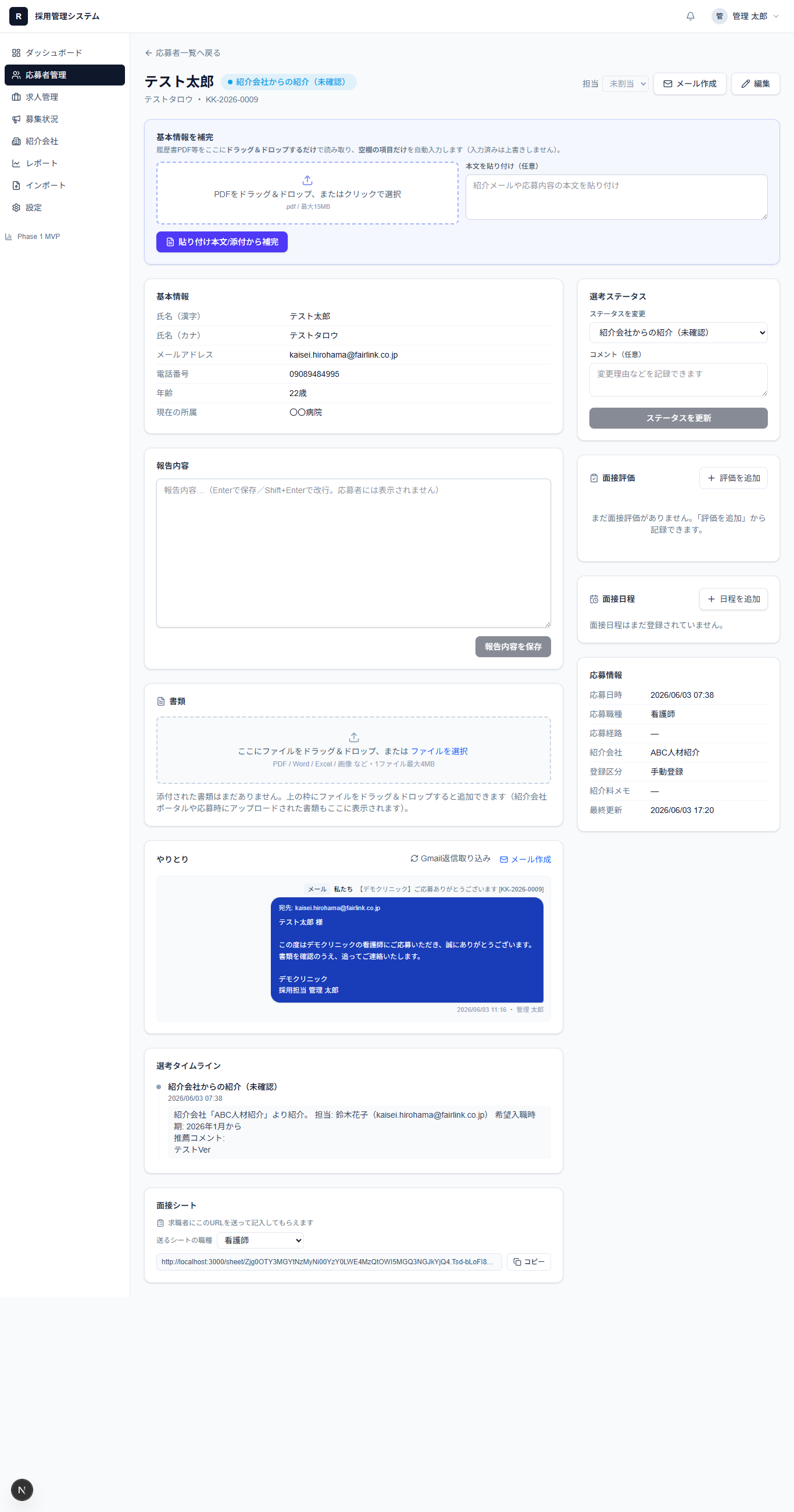
応募者の詳細画面
- 「メール作成」で連絡メールを送ります(テンプレート利用可)。右上の「編集」で基本情報修正、「担当」で担当者設定。
- 「基本情報を補完」欄に履歴書PDFをドラッグ&ドロップ(または紹介メール本文を貼り付け)すると、空欄だけを自動入力します(入力済みは上書きしません)。
- 右側の「選考ステータス」で次の段階を選び、「ステータスを更新」で選考を進めます(コメントも残せます)。
- さらに下に、報告内容・書類・やりとり(メール履歴)・選考タイムライン・面接シート、右側に面接評価・面接日程・応募情報が並びます。
報告内容について:「報告内容」は応募者には表示されません。担当者間の引き継ぎメモに使ってください。
求人管理
募集中の求人の作成・公開・応募状況の確認を行います。
1求人を管理する
求人の作成と、状況による絞り込みができます。
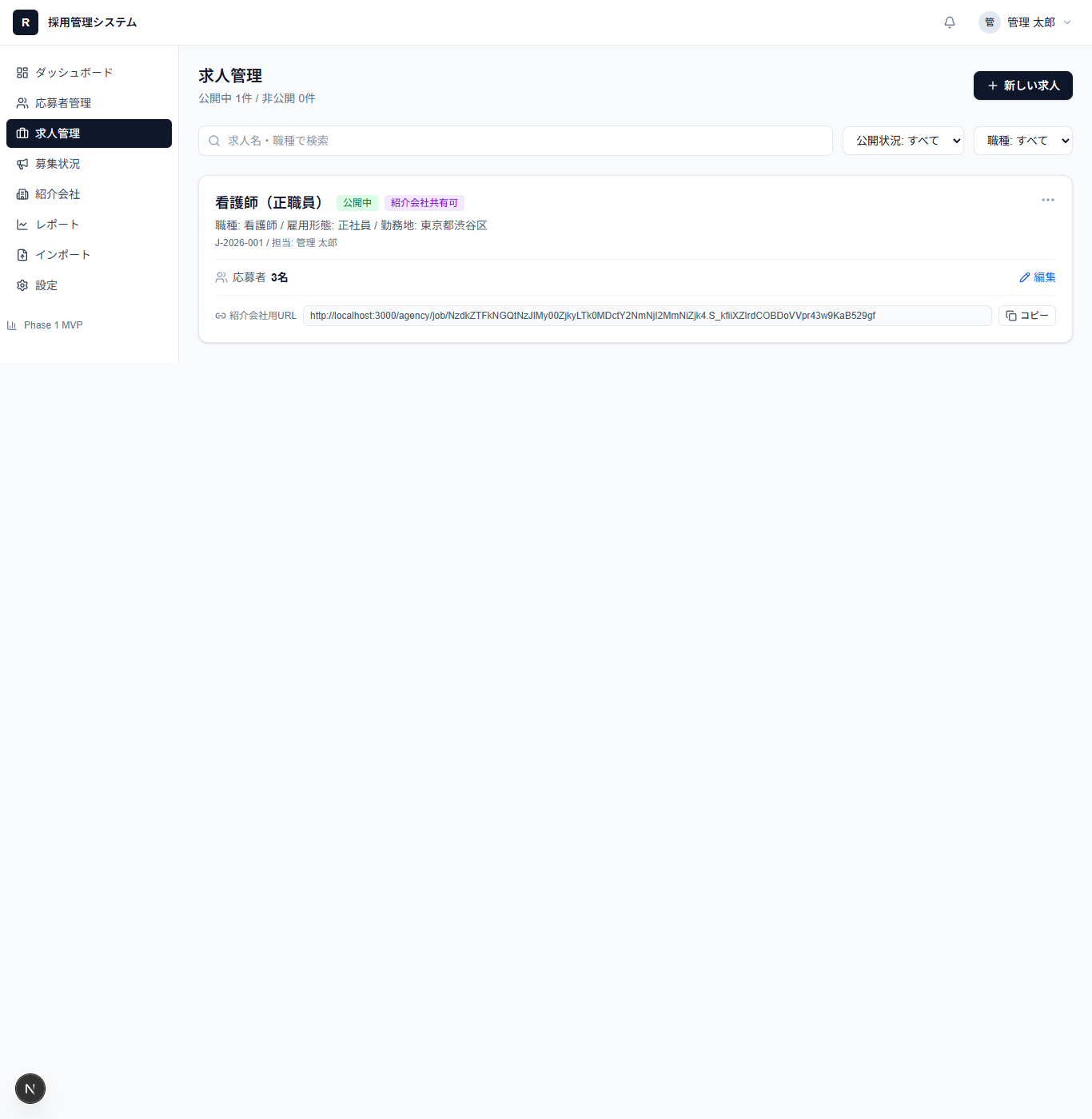
求人一覧
- 「+新しい求人」で求人を新規作成します。
- 検索と、「公開状況」「職種」で目的の求人を絞り込みます。
- 各求人カードに、公開状況・職種・雇用形態・勤務地・応募者数が表示されます。「編集」や「…」メニューから詳細設定・公開URLを確認できます。
ポイント:求人を公開すると応募用URLが発行されます。求人サイトやSNSに掲載すると、応募がこのシステムに直接届きます。
紹介会社
紹介会社と担当者・紹介実績を管理し、応募を直接受け取る共通フォームを案内します。
1紹介会社を管理する
取引のある紹介会社の登録と、応募フォームURLの共有を行います。
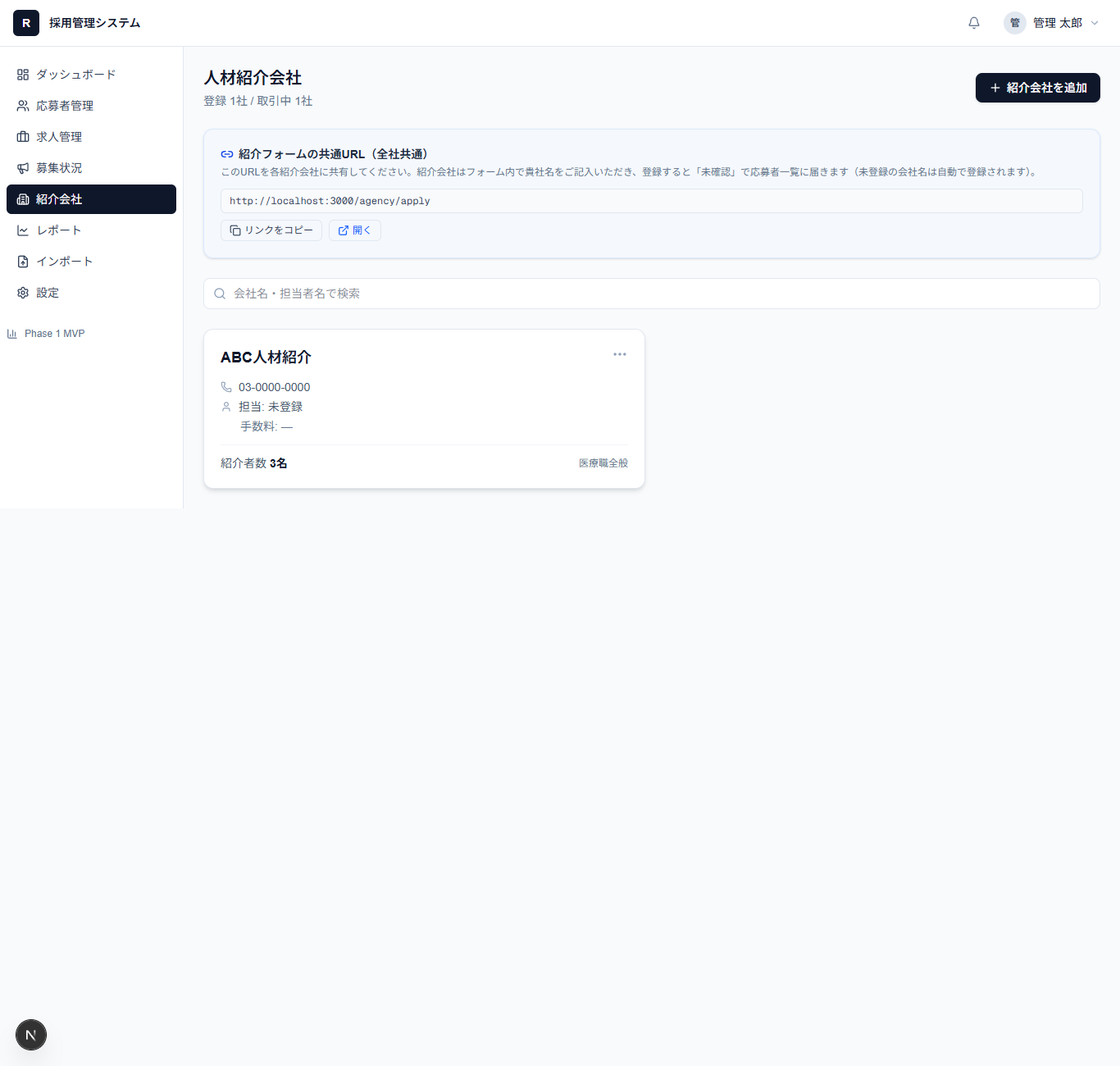
紹介会社一覧
- 「+紹介会社を追加」で新しい紹介会社を登録します(会社名・代表電話・手数料・得意分野など)。
- 「紹介フォームの共通URL(全社共通)」を各紹介会社に共有します。「リンクをコピー」で取得でき、紹介会社がこのフォームから登録すると応募者一覧に「未確認」で自動的に届きます(未登録の会社名は自動登録)。
- 検索で会社名・担当者名から探します。
- 各会社カードで連絡先・担当者・手数料・紹介者数を確認します。カードを開くと担当者の追加や紹介実績の管理ができます。
会社ごとの詳細設定:会社カードを開いた詳細画面で、担当者の追加・主担当変更、会社専用の応募URL、この会社だけのフォーム項目を設定できます。
2紹介会社向けの応募フォーム
紹介会社が共有URLを開いてから候補者を送るまでの画面です(紹介会社への案内用)。
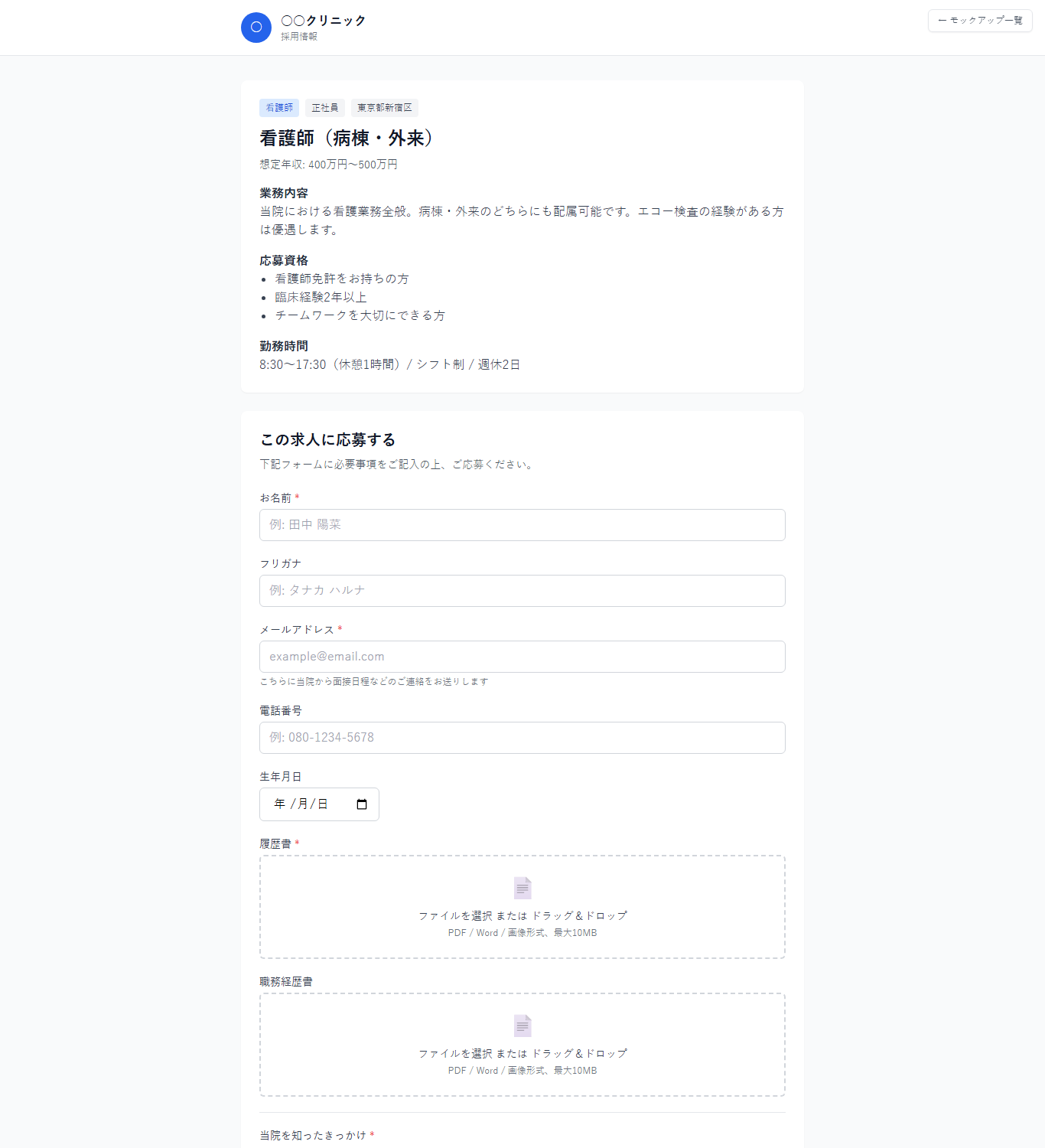
共通URLの応募フォーム
- 共有されたURLを開きます。
- 貴社名を入力します(会社専用URLの場合は入力済み)。
- ご紹介情報・候補者情報を入力し、履歴書・職務経歴書をアップロードします(複数可)。
- 「この内容で送信」を押すと受付完了です。続けて別の候補者も紹介できます。
レポート
期間を指定して、応募〜内定までの状況を集計で確認します。
1採用状況を見る
集計は応募日基準です。
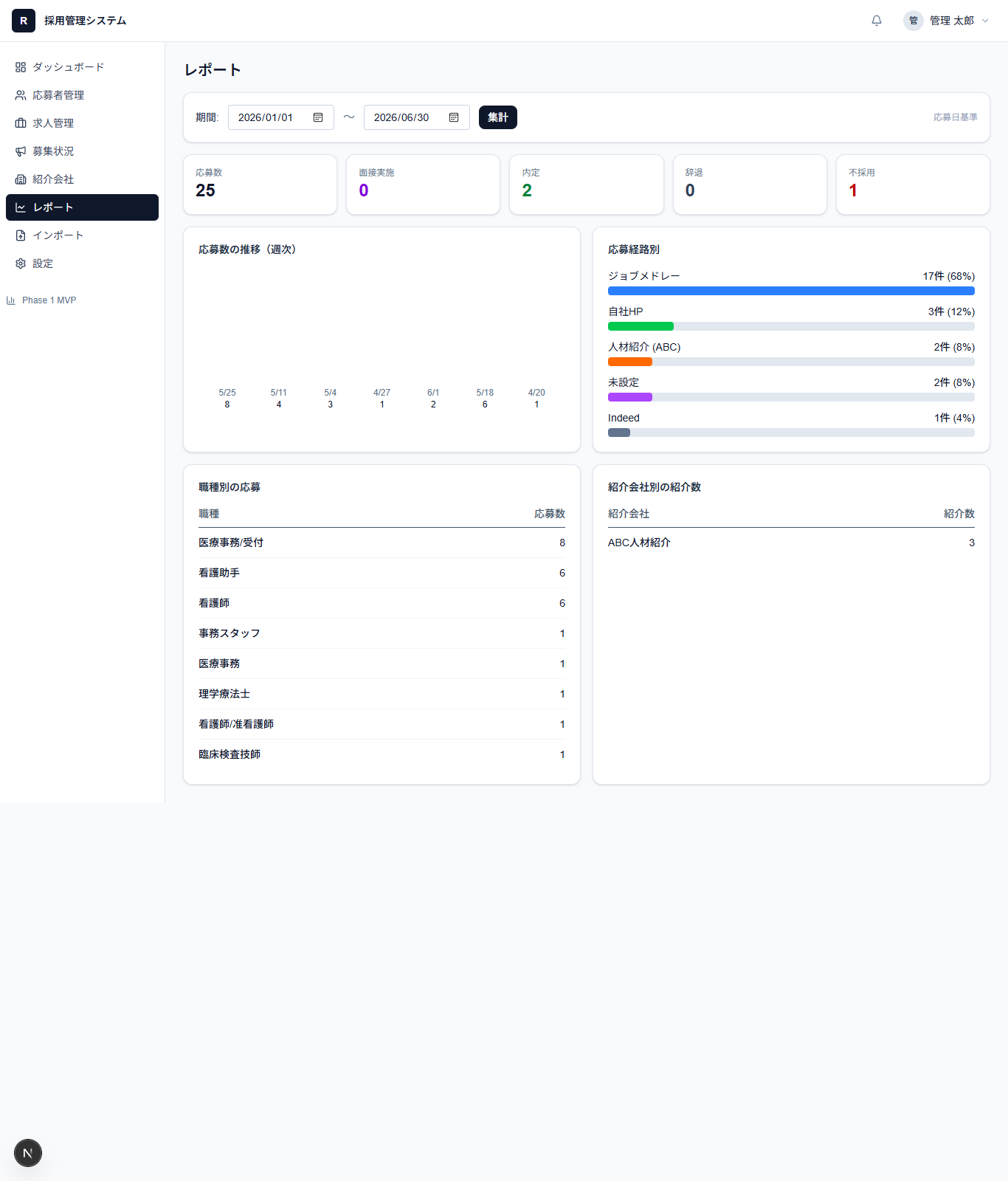
レポート画面
- 期間を指定し、「集計」で再集計します。
- 上部のサマリで、応募数・面接実施・内定・辞退・不採用の件数を確認します。
- 「応募経路別」で、どの経路からの応募が多いかを割合つきで把握します。
- 「職種別の応募」「紹介会社別の紹介数」の表で内訳を分析します。
設定
運用ルールを自院に合わせて調整します。設定画面の左メニューから各項目に移動します。
1選考ステータスの管理
自院の選考段階を作成・並び替えできます。
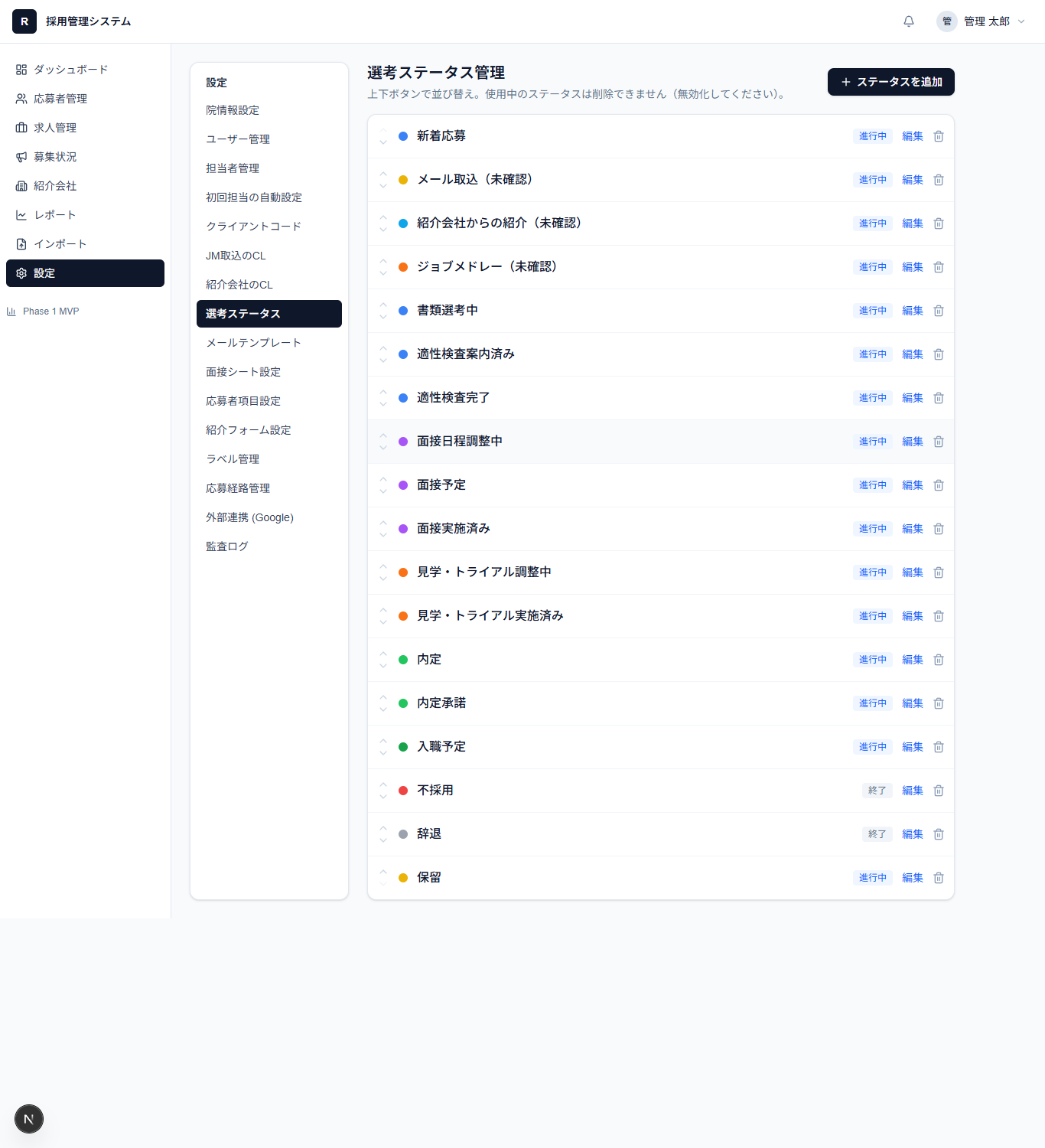
選考ステータス設定
- 左の設定メニューから「選考ステータス」を開きます。
- 「+ステータスを追加」で選考段階を追加します。
- 各行の上下ボタン(▲▼)で並び順を入れ替えます。
- 各行の「編集」で名称や色(進行中/終了の区分)を変更します。使用中のステータスは削除できないため、不要なものは無効化します。
2メールテンプレートの管理
よく使う連絡文面を登録しておけます。
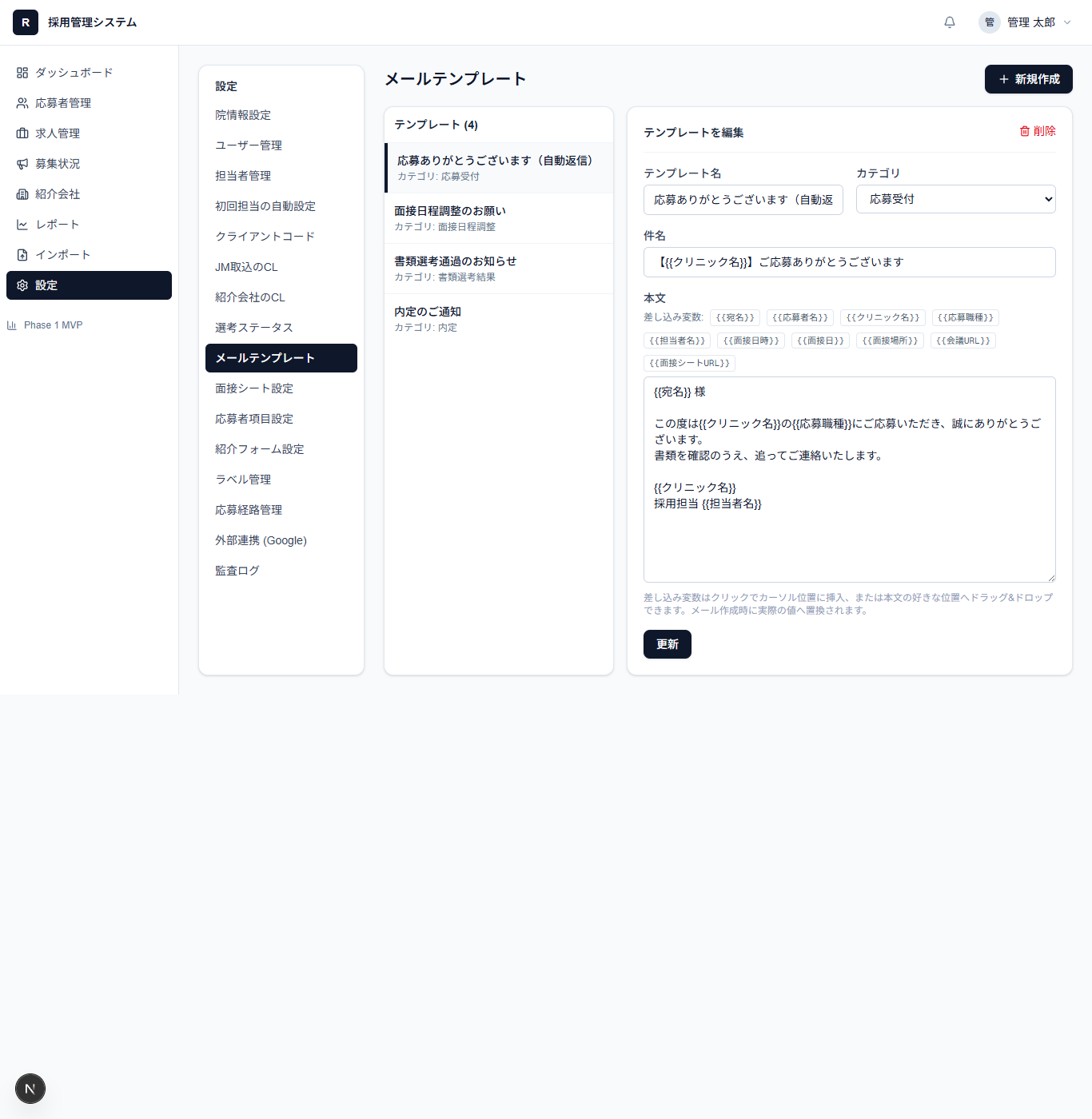
メールテンプレート設定
- 左のテンプレート一覧から編集したい文面を選びます(「+新規作成」で追加も可)。
- 右側でテンプレート名・カテゴリ・件名・本文を編集します。
- 差し込み変数(
{{応募者名}}など)を本文に入れると、送信時に各応募者の情報へ自動で置き換わります。 - 「更新」で保存します。
差し込み変数の例:本文に
{{応募者名}} と書くと送信相手の名前に自動で置き換わります。毎回手で書く必要がありません。3ユーザーの管理
システムを使うスタッフのアカウントと権限を管理します(管理者のみ)。
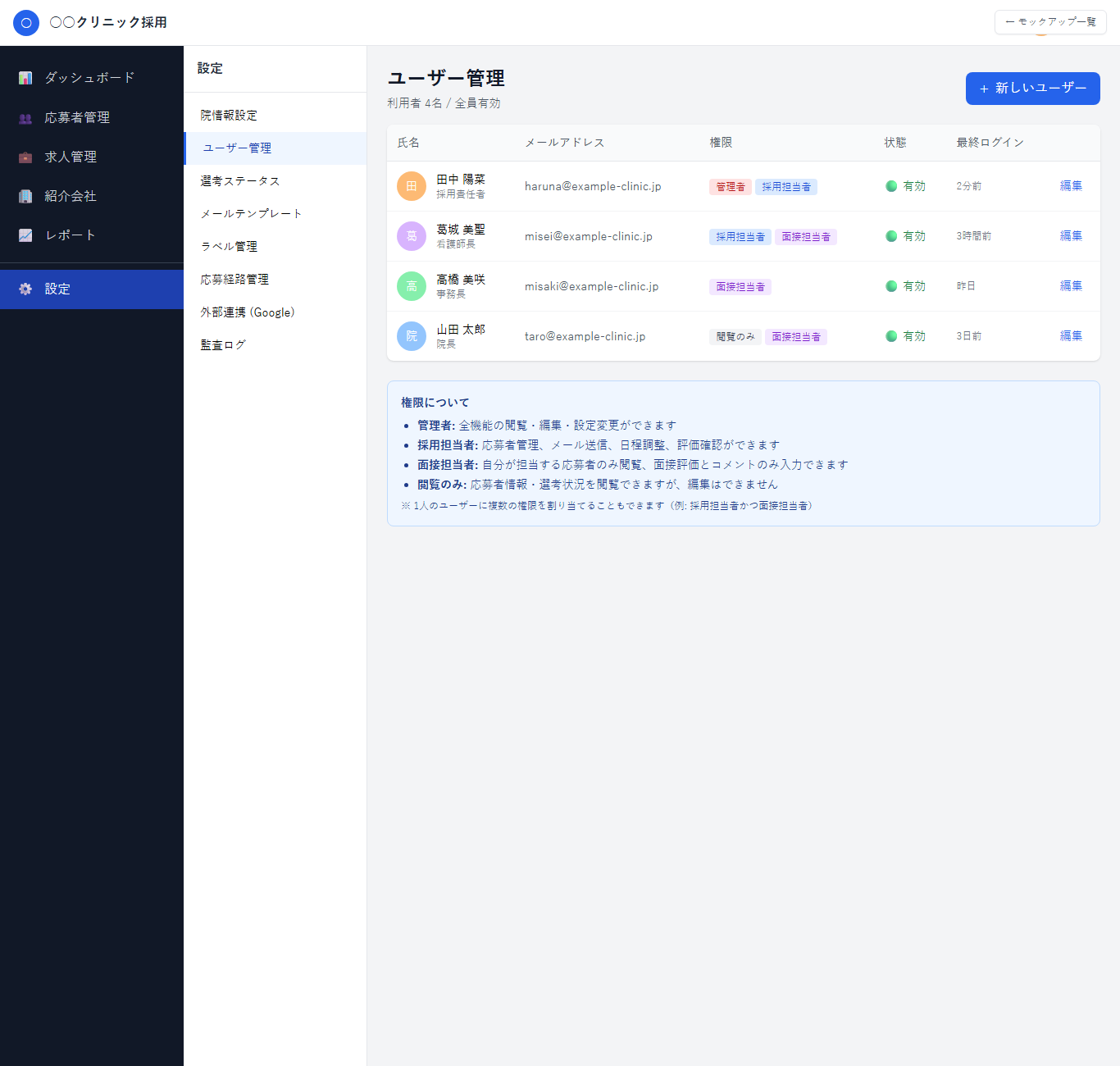
ユーザー管理
- 左の設定メニューから「ユーザー管理」を開きます。
- 新しいスタッフを追加し、氏名・メールアドレスと権限(管理者/採用担当/面接官)を設定します。
- 各ユーザーの有効・無効を切り替えられます。退職者などは無効にします。
- 各行で最終ログインを確認できます。